Docker Image To GCP Cloud Run
前言
- 本文記錄,將一個.NET Web程式,使用docker image放到Cloud run上。
使用方式
本地初始化環境
- 安裝GCP CLI
(New-Object Net.WebClient).DownloadFile("https://dl.google.com/dl/cloudsdk/channels/rapid/GoogleCloudSDKInstaller.exe", "$env:Temp\GoogleCloudSDKInstaller.exe")

& $env:Temp\GoogleCloudSDKInstaller.exe
- 裝完後,會接著要你登入及選擇預設的專案(畫面..略)
- 啟用必要的 GCP 服務
gcloud services enable run.googleapis.com cloudbuild.googleapis.com
Google Consle
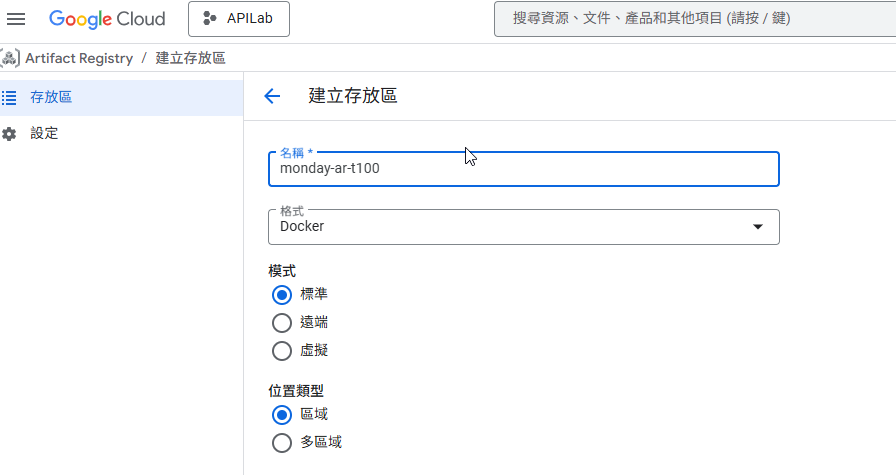
建立 Artifact Registry repo
設定 Docker 對 GCP Registry 的驗證
gcloud auth configure-docker asia-east1-docker.pkg.dev
- Build image
docker build -f MondayAr/Dockerfile -t mondayart100 .
- 標記並推送 image 到 Artifact Registry
# 標記 image
docker tag mondayart100 asia-east1-docker.pkg.dev/gen-lang-client-xxxxx/monday-ar-t100/mondayart100:latest

# 推送至 GCP
docker push asia-east1-docker.pkg.dev/gen-lang-client-xxxxx/monday-ar-t100/mondayart100:latest
- 在 Cloud Run 建立服務,並選擇 Artifact Registry 裡的 image
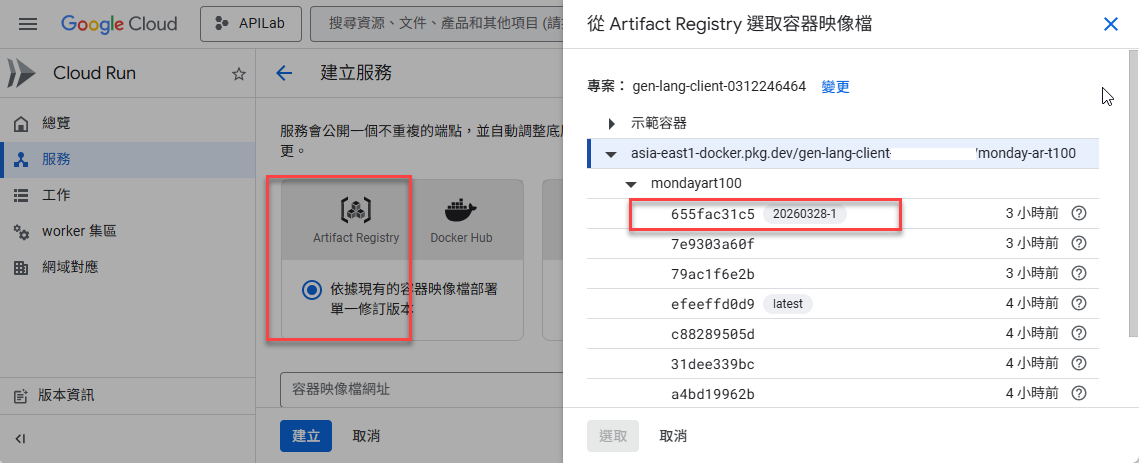
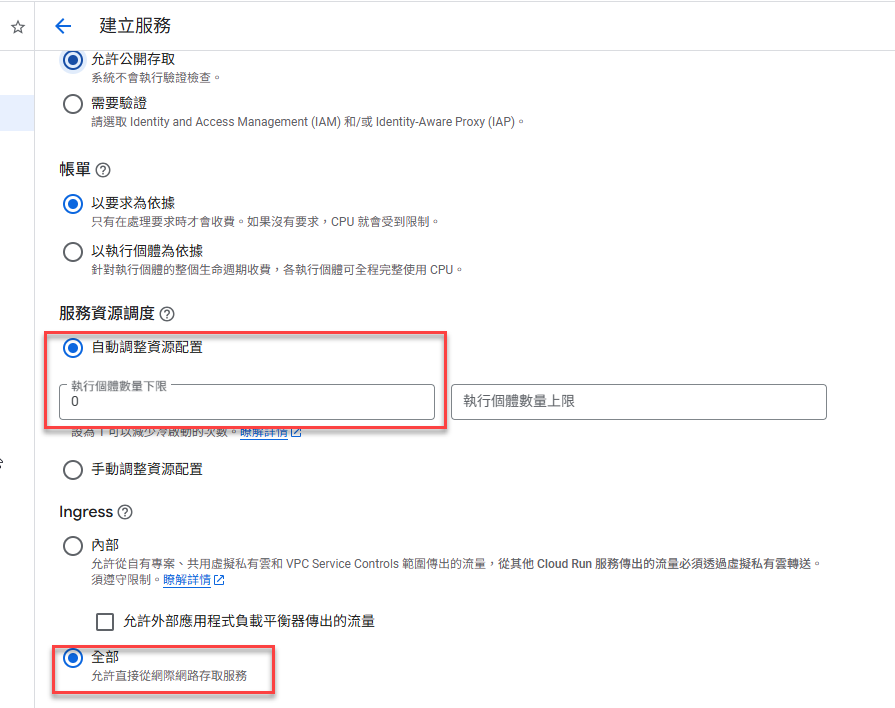
- 設定個數量下限0,閒置不算費用。Ingress允許網路使用
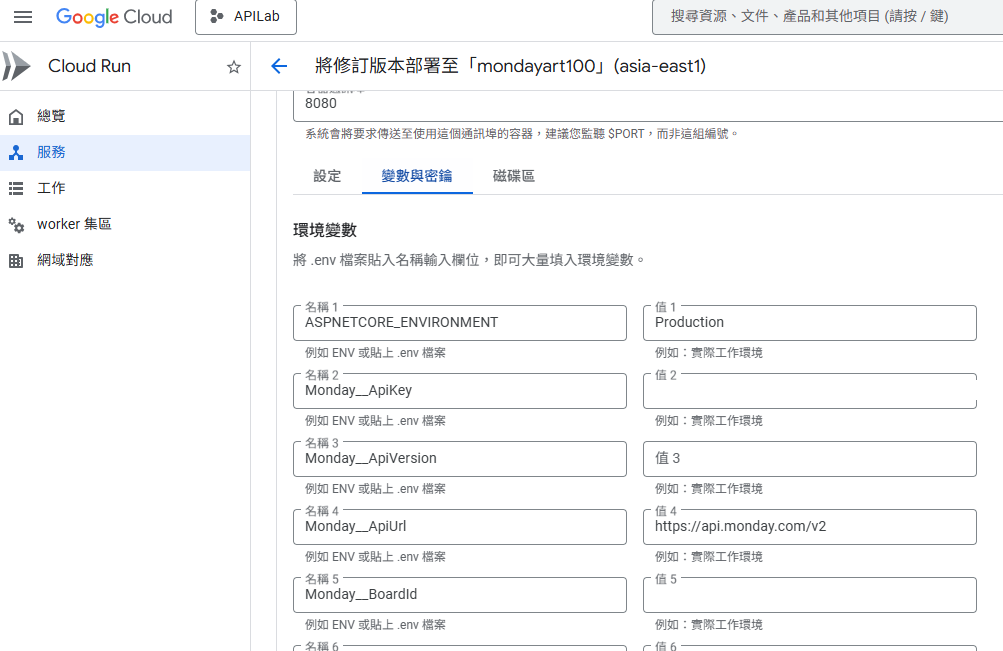
- 設定
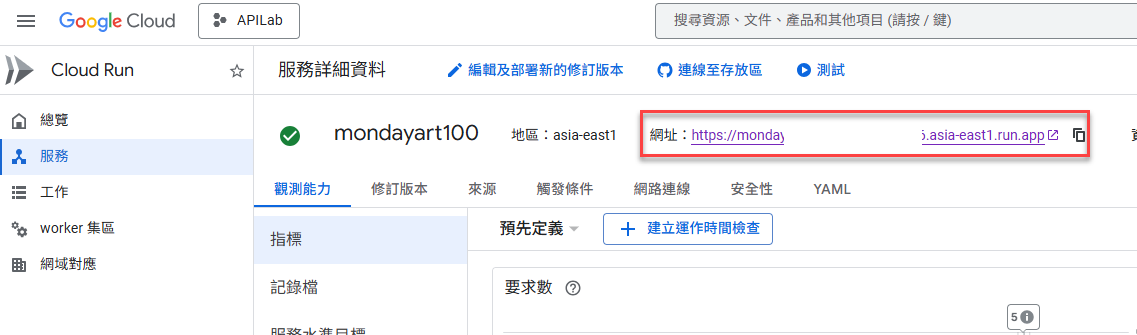
.env或其他環境變數 - 完成,在服務可以取得網址
後續更新
- 之後image更新,一樣先Build Image再標記並推送 image 到 Artifact Registry後。使用下列命令更新
gcloud run deploy mondayart100 --image asia-east1-docker.pkg.dev/gen-lang-client-xxxxx/monday-ar-t100/mondayart100:latest --region asia-east1
- ps: 也可以到Google Console設定。
總結
- 環境配置與授權、Docker 映像檔管理、Cloud Run 服務部署、版本更新機制。
- 本文不是AI寫的...。


